夏洛熙工具箱 新手上手指南
写给完全零基础的新用户:从注册登录到第一次生成作品,跟着这篇教程一步步操作即可。所有操作在网页端和安卓 App 上基本一致。
快速上手 · 三步开始创作
夏洛熙工具箱是一个在线 AI 创作平台,无需安装专业软件,打开网页就能使用各种 AI 能力。核心流程只有三步:
- 上传素材:在选定的工具中上传你的图片 / 视频 / 音频;
- 点生成:用「积分」或「金币」提交任务,AI 在云端处理;
- 下载结果:任务完成后,保存作品到本地或手机相册。
1 · 夏洛熙工具箱是什么?
平台集成了多种 AI 能力,按用途分为四类:
| 分类 | 能力举例 |
|---|---|
| 🎨 图像类 | 图生图、文生图、写真套图、高清放大、去除 AI 感等 |
| 🎬 视频类 | 图生视频、视频换装、动作迁移等 |
| 🎵 专业类 | 音乐生成、数字人唱歌、提示词优化等 |
| 📦 其他 | 更多实用小工具 |
平台采用任务制运行:你在网页上提交素材和需求,AI 在云端服务器上处理(通常需要几十秒到几分钟),完成后回到页面下载结果即可。全程不用你本地跑模型,手机电脑都能用。
 图 1 · 平台首页总览
2 · 准备工作
| 事项 | 说明 |
|---|---|
| 访问方式 | 浏览器打开平台网址(电脑 / 手机均可),安卓用户也可安装官方 App |
| 网络 | 建议使用稳定的 Wi-Fi 或 4G / 5G 网络,生成过程需要联网 |
| 账号 | 需要一个邮箱,用于注册和接收验证码 |
| 素材 | 准备你想处理的图片 / 视频文件(如需上传) |
支持的浏览器:Chrome、Edge、Safari 等主流浏览器的最新版本均可。
3 · 注册账号
打开平台后,如果还没有账号,点击登录页下方的「还没有账号?立即注册」进入注册页面。
| 字段 | 说明 |
|---|---|
| 邮箱 | 用于接收验证码,也是找回密码的唯一凭证 |
| 验证码 | 点击「获取验证码」,输入邮箱收到的 6 位数字验证码 |
| 用户名 | 登录时使用的账号名,请牢记 |
| 昵称(可选) | 页面顶部显示的名字,不填则显示用户名 |
| 邀请码(可选) | 朋友分享的邀请码,填上双方都有奖励 |
| 密码 | 6–16 位,必须同时包含字母和数字 |
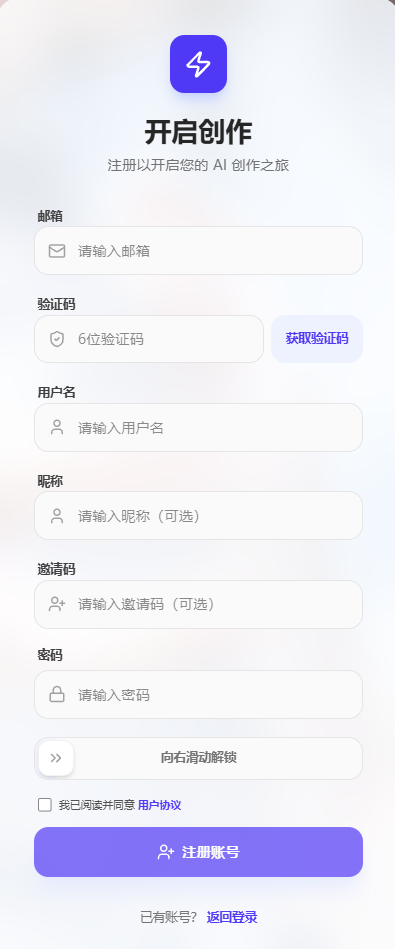 图 2 · 注册表单
关键步骤
- 输入邮箱后点击「获取验证码」,检查邮箱收件箱(留意垃圾箱),输入收到的 6 位验证码;
- 设定用户名和密码(密码规则:6–16 位,含字母和数字);
- 滑动解锁:将滑块从左侧拖到最右侧完成人机验证;
- 勾选「我已阅读并同意用户协议」(可点击查看全文);
- 点击「注册账号」,提示「注册成功,请登录」后,回到登录页登录即可。
4 · 登录与找回密码
4.1 登录
- 输入用户名和密码;
- 同样完成滑动解锁验证,勾选用户协议后点击「立即登录」。
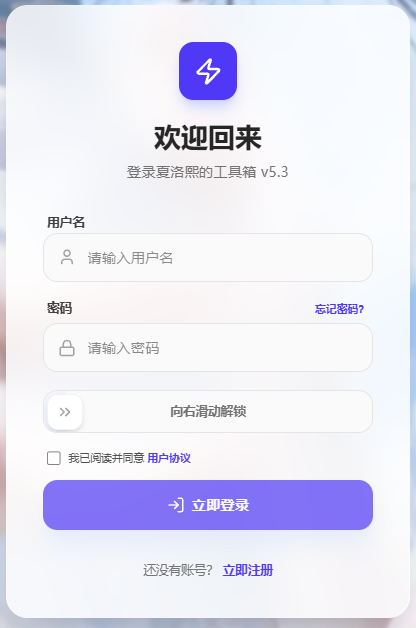 图 3 · 登录表单(含滑动解锁条)
4.2 忘记密码怎么办?
- 在登录页点击「忘记密码?」;
- 输入注册邮箱,点击「获取验证码」;
- 输入收到的验证码,设置新密码(同样要求 6–16 位、含字母和数字);
- 点击「重置密码」,成功后页面会提示你的用户名,用新密码登录即可。
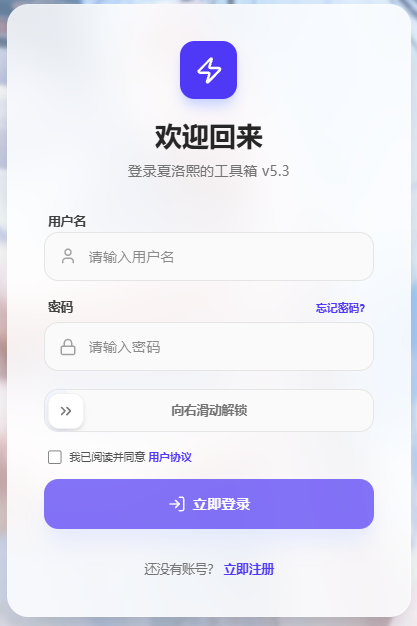 图 4 · 找回密码表单
5 · 认识首页
登录成功后进入首页,从上到下依次是:
- 欢迎语 + 账号设置:右上角齿轮图标 ⚙️ 打开「账号设置」,可以修改密码;
- 四个功能卡片:
- 💰 可用积分:点击查看积分余额与充值入口(API Key 积分)
- 🪙 我的金币:点击查看金币余额、金币明细、卡密兑换
- 👥 邀请奖励:点击复制你的专属邀请链接,好友注册后你也有奖励
- 🕐 历史记录:点击查看所有历史生成记录
- 工具分类导航:图像 / 视频 / 专业 / 其他;
- 工具广场:当前分类下的 AI 工具卡片,带封面图,点击进入。
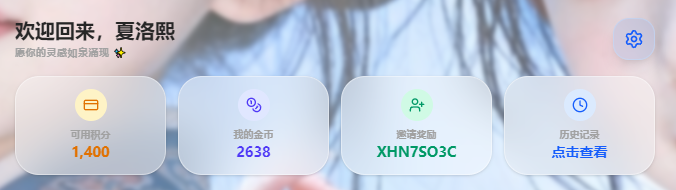 图 5 · 首页顶部:欢迎语 + 四个功能卡片
6 · 选择要用的 AI 工具
6.1 按分类浏览
页面中部有一排分类标签:图像(默认)、视频、专业、其他。点击标签即可切换,当前分类会高亮显示。
- 图像(默认):图生图、文生图、写真套图、高清放大、去 AI 感等
- 视频:图生视频、视频换装、动作迁移等
- 专业:音乐生成、数字人唱歌、提示词优化等
- 其他:更多工具
6.2 选择工具
每个分类下是 3 列的工具卡片,卡片上有封面图和工具名称。点击你需要的工具卡片,页面会自动进入该工具的配置界面(选中后卡片会有高亮边框)。
 图 6 · 分类标签栏 + 工具卡片网格
7 · 配置参数:上传素材与填写提示词
选定工具后,页面下方出现「高级参数设置」区域。不同工具的参数不同,但常见的有三类:
7.1 上传素材(图片 / 视频 / 音频)
如果工具需要素材(比如图生图、图生视频),会有一个对应的输入框和「上传图片」(或上传视频 / 上传音频)按钮:
- 点击「上传图片」按钮;
- 从电脑 / 手机里选择文件;
- 上传成功后,输入框下方会出现素材预览缩略图,可点击 ✕ 清除重传。
 图 7 · 上传按钮 + 素材预览缩略图
7.2 填写提示词(Prompt)
很多图像工具需要你输入一段文字描述,告诉 AI 想要什么效果(人物、场景、服装、光线、风格等)。在「提示词」输入框里填写,写得越具体,结果越接近你的想象。
- 结构建议:
主体 + 场景 + 动作/状态 + 细节 + 风格 + 画质; - 例:「一个穿红色连衣裙的女孩站在海边,夕阳,微笑,电影感光影,高清,8K 画质」;
- 不熟悉时先短后长:先写核心描述,看效果再逐步补充细节;
- 部分工具提供「提示词优化」入口(专业分类下),可以借助 AI 帮你的描述扩写得更专业。
7.3 其他参数
部分工具还有下拉选择项(如风格、比例、画面精度等),按需选择即可;没有特殊需求时保持默认就好。
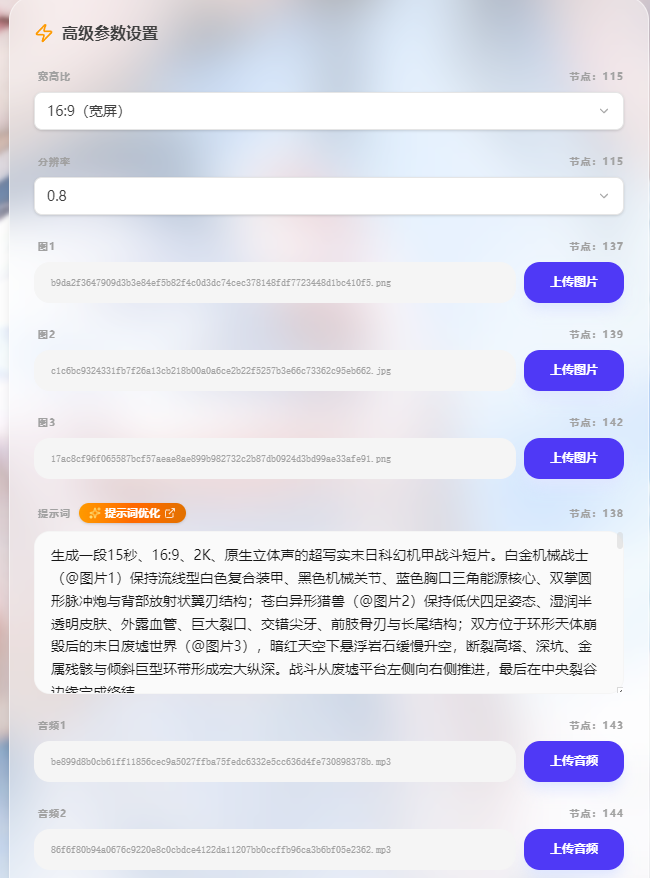 图 8 · 提示词输入框 + 下拉参数 + 上传区
8 · 开始生成:积分与金币两种方式
参数配置好后,页面底部有两个大按钮,对应两种付费方式:
| 按钮 | 颜色 | 说明 |
|---|---|---|
| ⚡ 使用积分生成 | 紫色大按钮 | 消耗「积分」(与 API Key 绑定),多数工具默认可用 |
| 🪙 用金币生成(X 金币/次) | 绿色按钮 | 消耗「金币」,仅部分工具开放,按钮上会显示每次消耗的金币数 |
8.1 选择显卡模式(部分工具)
部分工具在参数区上方提供显卡模式选择:Default(24G)/ Plus(48G)/ Ultra(84G)。
- 显存越高,能处理的复杂任务越多、越不容易失败;
- 积分消耗按模式不同:Default 每分钟 16 积分,Plus 每分钟 21 积分,Ultra 每分钟 31 积分;
- 遇到「显存不足 / 爆显存」类失败,就换更高一档的模式重试。
8.2 点击生成
选择好付费方式,点击对应按钮提交任务。提交后会看到「正在提交...」的提示,随后任务进入队列,页面不会卡住,你可以继续配置别的任务。
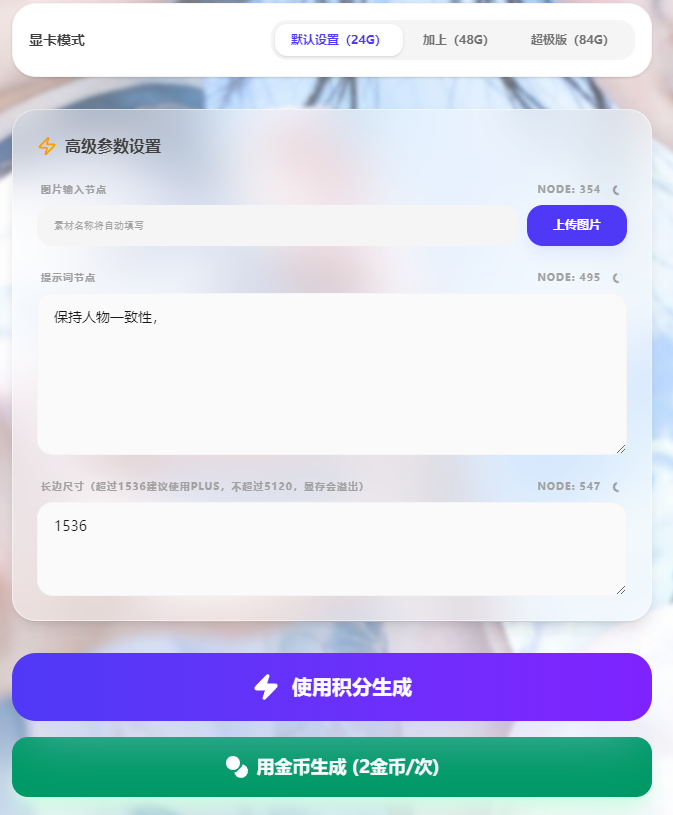 图 9 · 生成区域:积分按钮 + 金币按钮 + 显卡模式
9 · 等待与查看生成结果
9.1 任务进度
提交后页面出现「正在生成的任务(N)」列表,显示每个任务的进度。理解进度条:
| 进度 | 含义 |
|---|---|
| 5% 左右 | 正在上传素材 |
| 6% – 95% | 正常排队 + 云端生成,请耐心等待 |
| 100% | 生成完成 |
9.2 查看结果
生成完成后,结果会显示在任务列表下方,图片 / 视频结果以卡片形式呈现,可左右翻页查看多张结果。
9.3 生成失败怎么办?
如果状态显示「生成出错」,页面会给出错误原因(如显存不足、余额不足等)。可以:
- 点击「尝试重新生成」重试一次;
- 若出现任务提交失败,请稍后重试,是当前网络出了问题,请重新登录刷新页面;
- 若是显存问题,切到更高显存模式(Plus / Ultra)再生成;
- 若是余额问题,充值后再试。
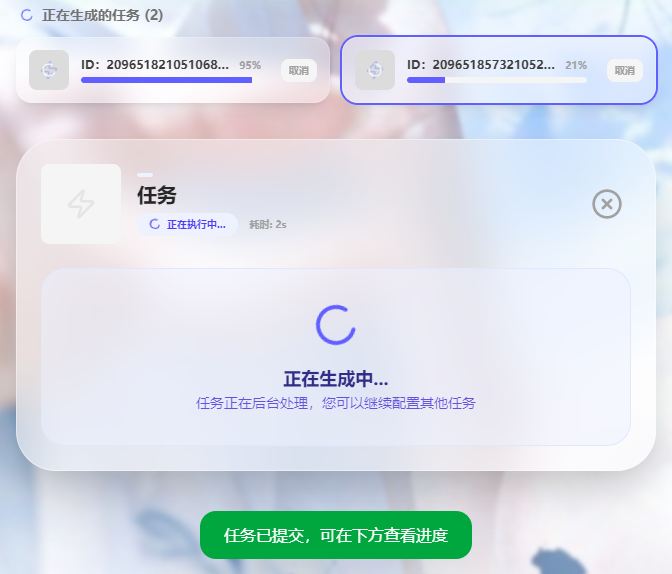 图 10 · 任务进度列表 + 成功结果
10 · 下载你的作品
生成成功后,就可以把作品保存到本地了。
10.1 单张下载
结果卡片下方有「下载」按钮,点击即可保存单张图片 / 单个视频。
10.2 全部下载
如果一次生成了多张结果,可以点击「全部下载」:
- 电脑浏览器:会自动逐个下载,或打包成 ZIP 下载;
- 安卓 App:会保存到手机相册 / 文件目录;
- 微信内打开:浏览器内核可能限制下载,请长按图片保存,或点右上角「在浏览器中打开」再下载。
10.3 其他下载入口
- 历史记录里也能对每条记录单独下载(见第 11 节);
- 部分工具提供「立即下载 ZIP 资源」或「ComfyUI 原始结果」入口,可以拿到更底层的原始文件,高级用户可留意。
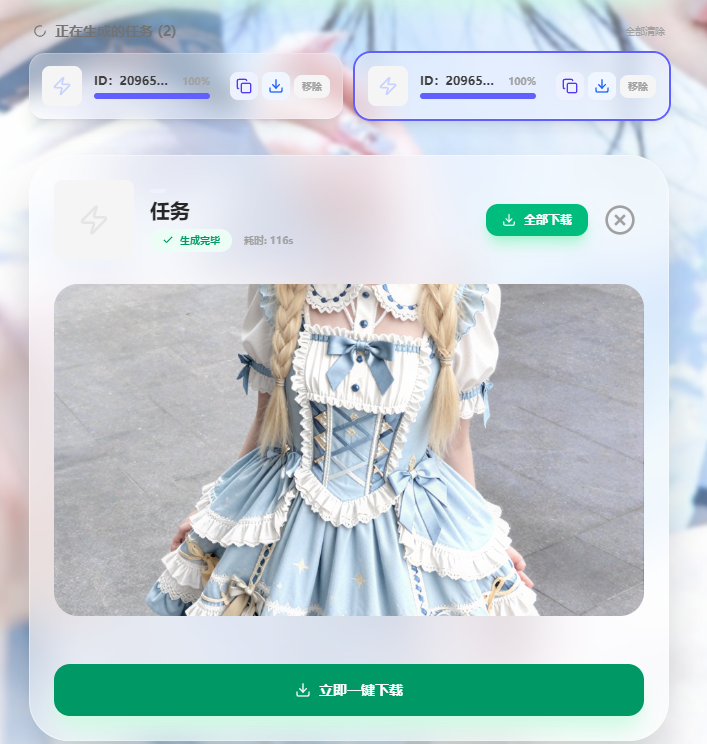 图 11 · 结果卡片上的下载 / 全部下载按钮
11 · 历史记录:随时找回之前的作品
所有生成过的任务都会自动保存到「历史记录」里,登录后换设备也能看到(云端同步)。
11.1 查看历史
点击首页的「历史记录」卡片打开弹窗,可以看到每个任务的:
- 使用的工具、提交时间、状态;
- 缩略图 / 预览;
- 操作按钮:下载(再次获取结果文件)、删除(单条删除)。
点击某条记录,还可以「参数复用」:系统会把当时的提示词和素材自动填回去,你只需点击生成按钮即可用同样的设置重新生成一次,很方便。
11.2 清空与重置
- 重置任务:如果某任务因网络等原因卡住(一直显示生成中),点「重置任务」可解除并发限制;
- 全部清空:清空所有历史记录(不可撤销,请先确认已下载重要作品)。
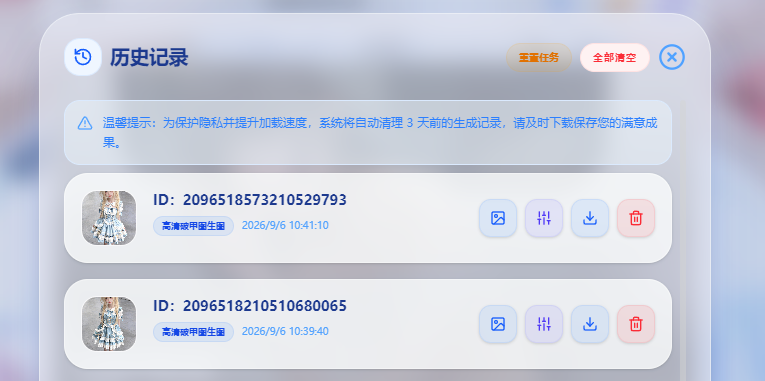 图 12 · 历史记录弹窗
12 · 积分与金币详解
平台有两种余额:积分和金币,点击首页对应卡片可查看余额、明细和充值入口。
12.1 积分(API Key 积分)
- 用途:点击「⚡ 使用积分生成」按钮时消耗;
- 计费规则:按生成时长计费 —— Default(24G)每分钟 16 积分,Plus(48G)每分钟 21 积分,Ultra(84G)每分钟 31 积分;
- 不计费时段:上传文件时间不消耗积分;生成失败不扣积分;生成超过 60 分钟自动取消也不扣积分;
- 充值:在「积分详情」弹窗点击「立即购买积分(获取 / 充值 API Key)」前往官方商店,购买后获得 API Key,填入「API 配置」即可(积分不足 201 时部分功能受限,会有提示);
- 并发限制:余额越低同时进行的任务越少 —— 积分 <601 只能同时跑 1 个任务,<2001 可跑 3 个,更多则 10 个。
12.2 金币
- 用途:点击「🪙 用金币生成(X 金币/次)」按钮时消耗,每个工具按次收费(按钮上会写明,如 2 金币/次、10 金币/次);
- 获取方式:
- 每日登录赠送 0–3 枚随机金币(每天登录就有);
- 邀请好友:分享你的邀请码 / 邀请链接,好友注册后你获得奖励;
- 卡密兑换:在「金币明细」弹窗输入 20 位充值卡密兑换金币。
- 查看明细:金币明细里每笔收入 / 支出都有记录(+ 为获得,- 为消耗),一目了然。
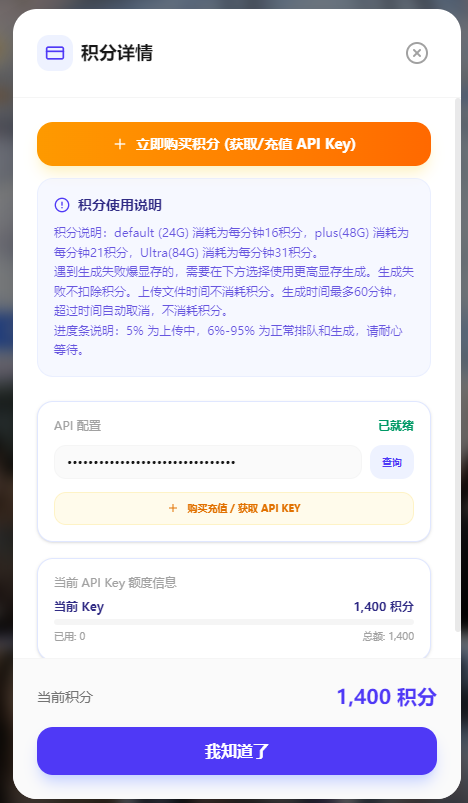 图 13 · 积分详情 / 金币明细弹窗
13 · 常见问题 FAQ
积分不足:到「积分详情」点「立即购买积分」充值 API Key 后填入即可。
若长时间卡在 100% 前或状态异常,到「历史记录」点「重置任务」解除卡死状态后重试。
- 检查是否记混用户名与昵称(登录用用户名);
- 密码忘记可点「忘记密码」用邮箱重置;
- 注意密码需 6–16 位且含字母和数字,可能是注册时规则不同导致。
14 · 使用建议与合规提示
- 先读工具说明:每个工具下方的说明包含用途、耗时、注意事项,能避免走弯路;
- 提示词决定质量:同一工具,写得越具体清晰,结果越好;多试几次找感觉;
- 重要作品及时下载:历史记录只保留约 3 天,养成「生成完就保存」的习惯;
- 合规使用:请仅上传你拥有版权的素材,仅用于合法用途;不要制作、传播侵犯他人肖像权或著作权的作品,也不要利用平台生成违法、色情或骚扰性内容。尊重他人、遵守法律,才能让工具用得安心长久。
15 · 视频提取器 · 从 PDF / 压缩包里提取视频
这是与「夏洛熙工具箱」配套推出的一个独立小工具,专门做一件事:从 PDF、ZIP、RAR 容器中把里面的视频提取出来,保存为 MP4。
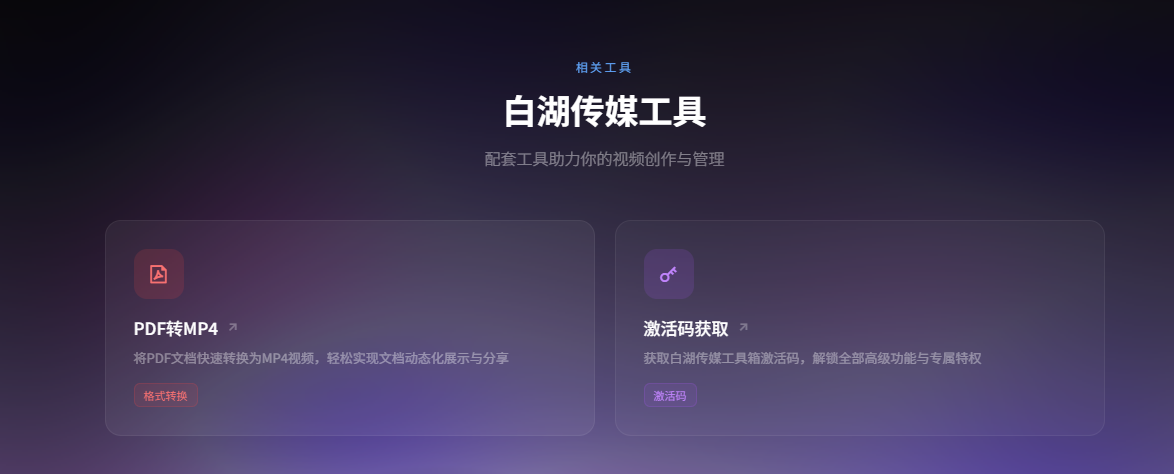 图 14 · 视频提取器主界面(首次打开时的样子)
15.1 这个工具能做什么 / 不能做什么
| 能做的 | 做不到的 |
|---|---|
| 从 PDF 中提取嵌入的视频(mp4 / webm / mov / avi / mkv / ogg) | 把 PDF 的文字 / 图片转成视频(这是格式转换,不在本工具范围) |
| 解压 ZIP / RAR(含加密压缩包),提取里面的视频 | 解压分卷压缩包(浏览器端不支持,请在电脑端合并后再传) |
| 自动尝试常见解压密码,失败时弹窗让你手动输入 | 破解任何未知密码(只能尝试内置常见密码 + 你输入的密码) |
| 嵌套压缩包自动递归解压(最多 3 层) | 修复已损坏的压缩包 |
| 视频导出为 MP4 格式,保存到手机相册或下载到电脑 | 转换视频编码格式(只做「提取 + 重封装为 MP4」) |
15.2 第一次打开:免费试用 / 激活软件
工具采用机器码 + 激活码的授权模式(不连账号体系,本机激活一次即可永久使用)。第一次打开会看到:
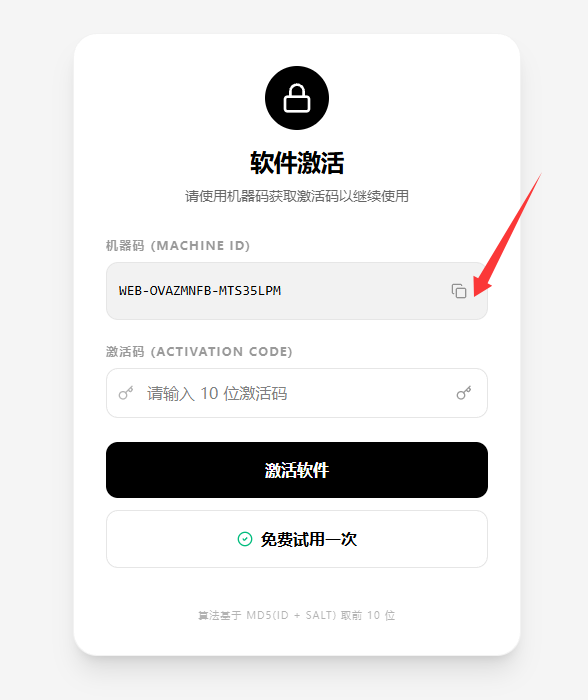 图 15 · 机器码区域 + 免费试用 / 激活码输入入口
- 机器码:自动生成的本机标识(形如
WEB-A1B2C3D4-XXXXXXXX),点「复制」按钮即可; - 免费试用:未激活状态可以试用一次完整流程(仅一次),用于先体验功能;
- 激活码:向软件提供方获取(关注作者 up 主后按提示获取,或从你已购渠道拿到)。输入激活码后点「激活」,验证通过即永久解锁。
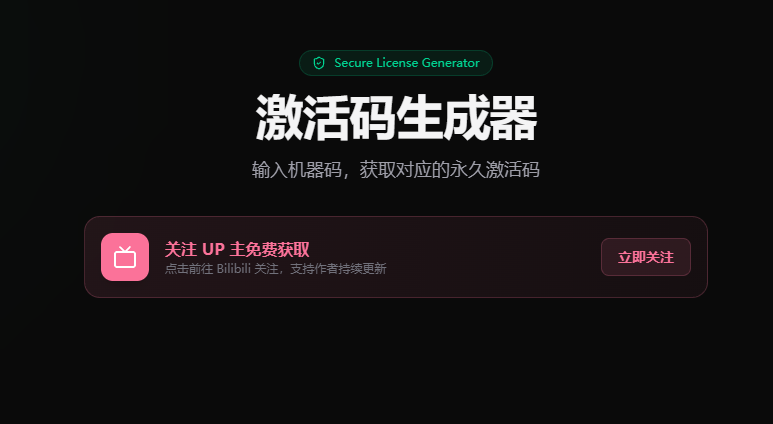 图 16 · 激活码获取:关注 up 主 → 输入机器码 → 领取激活码
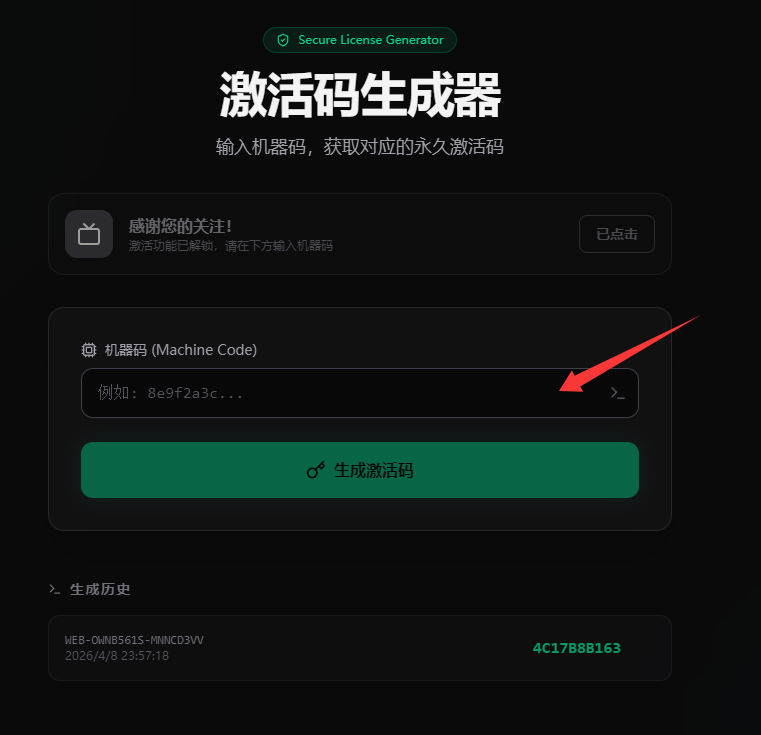 图 17 · 其他说明:臻享版密码 / 设备兼容 / 文件类型
15.3 完整使用流程(4 步)
- 上传文件:点页面上的「选择文件」按钮,选中你的 PDF / ZIP / RAR(可一次选多个,依次处理);
- 点开始处理:工具自动判断文件类型,并按顺序尝试 ZIP → RAR 引擎,递归解压直到找到视频;
- 等待结果:处理过程中下方「日志区」会实时显示每一步进度(正在尝试哪个引擎 / 哪个密码 / 解压到第几层)。找到视频后会在「结果区」显示文件名和预览;
- 保存 / 下载 / 分享:结果区下方有 3 个按钮,根据设备选择:
- 📱 手机 App 端:「保存到相册」会写入手机相册的「视频提取器」文件夹;「分享」可发到微信 / QQ 等 App;
- 💻 网页版:点「下载」直接保存 MP4 到电脑;或点「分享」调起浏览器分享菜单。
15.4 关于解压密码
工具内置了三个常用密码自动尝试(仅供作者自己产品使用),如果失败会弹出「输入密码」对话框:
- 在弹窗里输入压缩包的解压密码,点「确定」继续;
- 成功的密码会被自动保存到本地,下次处理同类压缩包时会自动尝试,节省时间;
- 连续错误 3 次后仍会继续弹窗,不会锁定——但日志区会清晰提示「密码错误」方便排查。
15.5 常见问题
I 是大写),密码错误 90% 是文件下载不完整导致,请重新下载再试。15.6 网页版 vs 安卓 App 怎么选?
| 对比项 | 网页版 | 安卓 App |
|---|---|---|
| 设备要求 | 任何能打开浏览器的设备 | 仅安卓(iOS / 苹果模拟器不支持) |
| 保存视频到相册 | 需手动下载后导入 | 一键保存到「视频提取器」相册 |
| 分享到其他 App | ✅ 支持 | ✅ 支持 |
| 更新维护 | ✅ 持续更新 | ❌ 已停止更新(建议改用网页版) |
| 稳定性 | 更稳定(Chrome / Edge) | 部分机型闪退 |